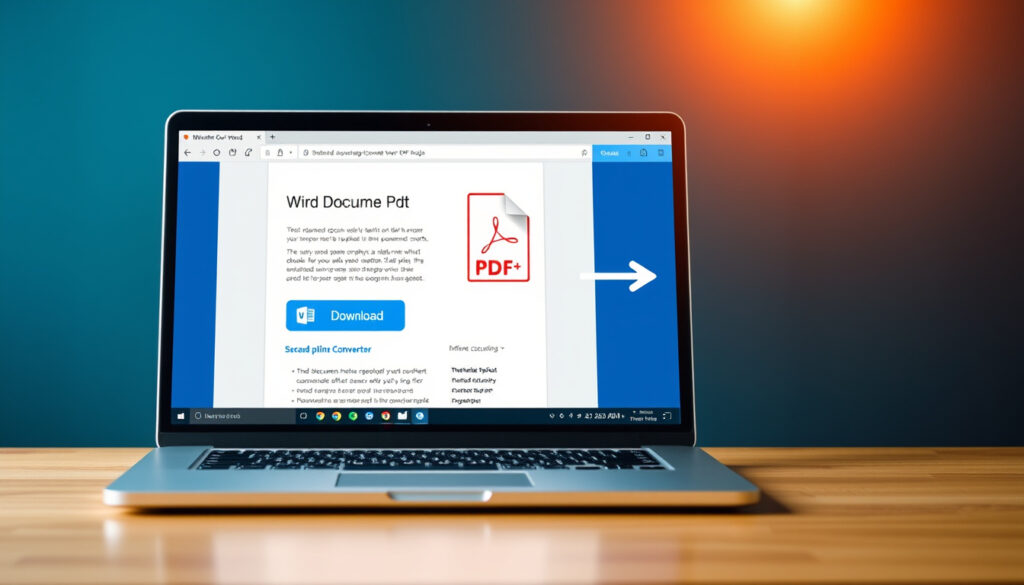
Convertir Word en PDF gratuit : les outils en ligne
Vous avez un document Word et vous devez l’envoyer en PDF ? Combien de fois cette situation vous a-t-il ralenti le travail ? La conversion Word en PDF fait partie de ces tâches que l’on reporte jusqu’à ce qu’on tombe sur un outil qui nous fait gagner cinq précieuses minutes. Nous avons testé et comparé les convertisseurs en ligne gratuits les plus fiables du marché pour vous permettre de choisir celui qui correspond à vos besoins.
Outils populaires : iLovePDF, Adobe, SmallPDF · Formats supportés : DOC, DOCX · Position #1 Google : iLovePDF · Gratuit sans inscription : iLovePDF, SmallPDF, Nitro · Top 5 inclut : Adobe, Canva
Aperçu rapide
- Volume exact des recherches mensuelles par outil
- Comparaison de vitesse indépendante non disponible
- Support des versions Word antérieures à 2007 (.doc)
- Les outils gratuits restent limités en volume
- La sécurité des fichiers devient un argument différenciant clé
- Canva et les outils créatifs gagnent en popularité pour le partage
Ce tableau présente les spécifications clés des principaux outils de conversion Word vers PDF.
| Caractéristique | Valeur |
|---|---|
| Outil #1 | iLovePDF |
| Support DOC/DOCX | Tous top 5 |
| Gratuit online | Oui, sans download |
| Pas de filigrane | SmallPDF confirmé |
| Limite fichier Foxit | 15MB par fichier |
| Suppression auto fichiers CleverPDF | 30 minutes |
| Financement PDF24 | Publicité |
| Temps conversion CoolUtils | Moins d’une minute |
Comment convertir Word en PDF gratuitement ?
La conversion Word en PDF en ligne ne nécessite aucune installation de logiciel. Les principaux outils traitent les fichiers directement sur leurs serveurs distants, ce qui signifie que vous pouvez convertir un document depuis n’importe quel ordinateur ou smartphone connecté à internet. Cette approche elimine le besoin de télécharger un programme et vous permet de travailler instantanément.
Étapes simples en ligne
Le processus de conversion se divise en trois phases simples sur la majorité des plateformes gratuites :
- Téléversement du fichier — Glissez-déposez votre document DOC ou DOCX directement dans l’interface web ou sélectionnez-le via le bouton de navigation.
- Conversion automatique — L’outil traite votre fichier en quelques secondes et génère un PDF fidèle à la mise en page originale.
- Téléchargement du PDF — Récupérez votre fichier converti instantanément ou sauvegardez-le sur un service cloud intégré.
Cette simplicité explique pourquoi des millions d’utilisateurs privilégient ces solutions depuis maintenant plusieurs années.
Sans installation
Contrairement aux logiciels traditionnels comme Adobe Acrobat Pro ou Microsoft Word, les convertisseurs en ligne fonctionnent entièrement dans votre navigateur. Vous n’avez pas besoin de mettre à jour un programme ni de libérer de l’espace disque. La plupart des outils supportent les navigateurs courants comme Chrome, Firefox, Safari et Edge, quel que soit votre système d’exploitation.
L’implication : pour les utilisateurs occasionnels qui convertissent quelques documents par mois, ces outils gratuits représentent un gain de temps et d’argent considérable sans compromis sur la qualité du résultat final.
Quel est le meilleur outil gratuit Word to PDF ?
Le choix du meilleur outil dépend de vos priorités : rapidité, qualité de préservation du format, intégrations avec les services cloud, ou encore politique de confidentialité. Nous avons identifié les caractéristiques distinctives de chaque solution majeure pour vous aider à prendre une décision éclairée.
iLovePDF
iLovePDF s’impose comme l’outil de référence sur Google pour la conversion Word en PDF. L’interface francophone intuitive permet de sélectionner plusieurs fichiers Word simultanément et de les convertir en quelques secondes. L’outil préserve exactement le format original, y compris les polices personnalisées et les mises en page complexes.
iLovePDF intègre également Google Drive et Dropbox pour simplifier le processus si vos documents sont déjà stockés dans le cloud. Cette fonctionnalité représente un gain de temps notable pour les utilisateurs qui travaillent régulièrement avec des fichiers cloud.
SmallPDF
SmallPDF a atteint 1,7 milliard d’utilisateurs depuis son lancement en 2013, ce qui en fait l’un des acteurs les plus populaires du marché. L’outil convertit les fichiers DOC et DOCX en préservant la mise en page et les polices originales, sans ajout de filigrane ni inscription obligatoire. SmallPDF fonctionne sur tous les systèmes d’exploitation : Mac, Windows, Linux, iPhone et Android.
SmallPDF offre également des fonctionnalités d’édition post-conversion, permettant de signer, comprimer ou modifier les PDF générés. Un essai Pro de 7 jours donne accès à des conversions illimitées pour les besoins ponctuellement plus importants.
Autres options
Au-delà d’iLovePDF et SmallPDF, plusieurs alternatives méritent votre attention. PDF24 Tools se distingue par son modèle économique basé sur la publicité qui permet de proposer un service 100% gratuit sans limites de conversion ni filigrane. Foxit propose quant à lui un support multi-formats incluant DOC, DOCX, RTF et TXT, avec une limite de 15 MB par fichier à respecter.
Le modèle de Smallpdf offre un essai Pro de 7 jours pour conversions illimitées, tandis que PDF24 reste le seul à fonctionner sans aucune restriction sur le volume de conversions gratuites.
Pour les besoins occasionnels, iLovePDF et SmallPDF dominent grâce à leur simplicité d’utilisation et leur fiabilité. Si vous cherchez une solution sans aucune limite, PDF24 Tools représente l’alternative gratuite la plus complète.
Le pattern montre que la plupart des utilisateurs privilégient la simplicité d’utilisation plutôt que les fonctionnalités avancées pour leurs besoins de conversion ponctuels.
Comment utiliser iLovePDF pour Word vers PDF ?
iLovePDF propose l’un des flux de conversion les plus fluides du marché. Son interface épurée guide l’utilisateur à travers chaque étape sans confusion, même pour les personnes peu familières avec les outils en ligne. Voici comment tirer le meilleur parti de cette plateforme gratuite.
Étapes détaillées
La conversion d’un fichier Word avec iLovePDF suit un processus en trois temps qui ne prend que quelques secondes :
- Accédez à la page iLovePDF Word en PDF depuis votre navigateur.
- Cliquez sur le bouton « Sélectionner un fichier Word » ou glissez-déposez directement votre document DOC ou DOCX dans la zone prévue à cet effet.
- Attendez la conversion automatique, puis cliquez sur « Télécharger le PDF » pour sauvegarder votre fichier converti sur votre ordinateur.
iLovePDF permet également d’importer des fichiers depuis Google Drive ou Dropbox si vos documents sont déjà stockés dans le cloud. Cette option élimine le besoin de télécharger puis retélécharger vos fichiers.
Avantages
L’outil garantit la meilleure qualité de conversion possible parmi les solutions gratuites, préservant avec précision les polices, les images intégrées et la mise en page d’origine. Le traitement s’effectue entièrement en ligne sans installation de logiciel, et aucune inscription n’est requise pour une utilisation standard.
Ce que cela signifie pour vous : un document Word que vous envoyez à un client ou à une administration arrivera dans un format universel qui s’affichera correctement sur n’importe quel appareil, sans que le destinataire ait besoin de Microsoft Word.
Pour convertir plusieurs fichiers Word d’un coup, sélectionnez-les simultanément avant de lancer la conversion. iLovePDF traite les fichiers en lot, ce qui vous fait gagner du temps si vous devez convertir plusieurs documents à la suite.
Convertir Word en PDF avec Adobe ?
Adobe propose son propre outil de conversion Word en PDF accessible directement en ligne. En tant que créateur du format PDF, la firme américaine offre une solution qui garantit une compatibilité maximale et une qualité professionnelle pour vos documents.
Outil en ligne
La plateforme Adobe Acrobat Online permet de convertir des fichiers DOC et DOCX en PDF sans installer Acrobat Pro. Le processus s’effectue entièrement dans le navigateur web, avec la même fiabilité que le logiciel de bureau. Vous accédez à l’outil depuis la page officielle Adobe dédiée à la conversion Word en PDF.
La conversion préserve les polices, la mise en forme et les images du document original. Une fois le PDF généré, vous avez la possibilité de le modifier, de l’annoter ou de le partager directement depuis l’interface Adobe.
Limites gratuites
La version gratuite de l’outil en ligne présente certaines restrictions. Adobe limite la taille des fichiers pouvant être convertis et le nombre de conversions quotidiennes. Pour un usage intensif ou professionnel, l’abonnement à Acrobat Pro DC devient rapidement nécessaire.
Ce compromis vaut la peine pour les utilisateurs qui ont régulièrement besoin de fonctionnalités avancées comme la modification de PDF, la fusion de documents ou les signatures électroniques intégrées. Pour une conversion ponctuelle simple, les alternatives gratuites suffisent généralement.
Le constat : si la confiance dans la compatibilité du fichier généré prime sur tout autre critère, Adobe reste une valeur sûre malgré les limites de la formule gratuite. Pour les conversions sans contrainte de volume, les outils entièrement gratuits représentent un meilleur rapport qualité-prix.
Autres convertisseurs Word PDF gratuits ?
Au-delà des acteurs majeurs, plusieurs convertisseurs méritent votre attention pour des besoins spécifiques ou des contraintes particulières. Chacun présente des caractéristiques qui peuvent faire la différence selon votre situation.
SmallPDF
SmallPDF se distingue par son engagement à ne pas ajouter de filigrane sur les PDF générés en version gratuite. L’outil fonctionne sans inscription ni création de compte, ce qui permet de convertir un document en quelques secondes sans démarche administrative. SmallPDF propose également des fonctionnalités d’édition post-conversion pour annoter, signer ou compresser vos PDF.
Canva
Canva offre une approche différente en intégrant la conversion Word en PDF dans son écosystème créatif. L’outil préserve la mise en forme et facilite le stockage, le partage et l’impression des PDF générés. Accessible depuis l’application mobile, cette solution convient particulièrement aux utilisateurs qui travaillent régulièrement avec des designs.
Nitro
Nitro propose une solution simple par glisser-déposer sans aucune inscription requise. La conversion s’effectue rapidement et le processus reste entièrement gratuit pour les besoins de base. L’interface minimaliste plaira aux utilisateurs qui privilégient la simplicité sur les fonctionnalités avancées.
Le constat : le marché propose suffisamment d’options gratuites pour que chaque utilisateur trouve un outil adapté à ses besoins spécifiques. Les différences se jouent sur les fonctionnalités annexes, la politique de confidentialité et les intégrations avec d’autres services.
Si la confidentialité de vos documents vous préoccupe, privilégiez des outils comme CleverPDF qui suppriment automatiquement vos fichiers uploadés après 30 minutes. Cette approche garantit que vos documents sensibles ne restent pas stockés sur les serveurs de l’outil après la conversion.
Ce qui est confirmé
- iLovePDF domine le classement Google pour Word en PDF
- SmallPDF compte 1,7 milliard d’utilisateurs depuis 2013
- Tous les outils majeurs préservent la mise en page originale
- La conversion s’effectue sans installation de logiciel
- PDF24 Tools reste 100% gratuit grâce à la publicité
Ce qui reste à vérifier
- Volume exact des recherches mensuelles par outil
- Support des fichiers Word antérieurs à 2007 (.doc)
- Comparaison indépendante des vitesses de conversion
- Conformité RGPD exacte de chaque plateforme
Lecture connexe: Meilleurs logiciels de montage vidéo gratuits sans filigrane
Outre iLovePDF et SmallPDF, ce guide convertir Word en PDF étape par étape détaille d’autres méthodes gratuites sans inscription.
Questions fréquentes
Comment éviter les filigranes sur PDF converti ?
Choisissez des outils comme SmallPDF ou PDF24 qui garantissent l’absence de filigrane en version gratuite. Évitez les convertisseurs qui ajoutent des marques invisibles sur les documents générés. La politique de chaque plateforme figure généralement dans ses conditions d’utilisation.
La conversion Word PDF altère-t-elle la mise en page ?
Les convertisseurs modernes comme iLovePDF et SmallPDF préservent avec précision les polices, images et mises en page complexes. Les documents Word contenant des tableaux, des graphiques ou des mises en forme avancées conservent leur apparence dans le PDF généré, à condition que l’outil soit suffisamment récent et fiable.
Peut-on convertir plusieurs fichiers Word en PDF ?
Oui, la plupart des outils permettent la conversion par lot. iLovePDF, SmallPDF et PDF24 acceptent plusieurs fichiers simultanément, ce qui accélère considérablement le traitement quand vous devez convertir plusieurs documents à la suite. Le temps de traitement augmente proportionnellement au nombre de fichiers.
Quels navigateurs pour convertisseurs en ligne ?
Les navigateurs modernes comme Google Chrome, Mozilla Firefox, Apple Safari et Microsoft Edge fonctionnent parfaitement avec tous les convertisseurs testés. Assurez-vous simplement d’utiliser une version actualisée de votre navigateur pour bénéficier des dernières optimisations de sécurité et de compatibilité.
Les convertisseurs Word PDF sont-ils sécurisés ?
Les outils établis comme iLovePDF, SmallPDF et CleverPDF utilisent des connexions chiffrées pour le transfert de fichiers. CleverPDF supprime automatiquement vos documents de leurs serveurs après 30 minutes, garantissant qu’aucune trace de vos fichiers ne persiste en ligne. Pour les documents sensibles, privilégiez les outils avec politique de confidentialité claire.
Différence entre Word to PDF et PDF to Word ?
La conversion Word en PDF transforme un document editable en fichier fixe parfait pour le partage. La conversion inverse (PDF vers Word) tente de recréer un document editable à partir d’un PDF, avec des résultats variables selon la complexité du document original. La première conversion préserve toujours la qualité, tandis que la seconde peut engendrer des pertes de mise en forme.
Limites des versions gratuites ?
Les limites varient selon les plateformes. Adobe impose des restrictions quotidiennes et de taille de fichier. Foxit limite à 15 MB par document. PDF24 Tools reste le plus généreux avec des conversions illimitées financées par la publicité. SmallPDF offre un essai Pro de 7 jours pour dépasser les limites gratuites.
Ce qu’il faut retenir
Smallpdf compte 1,7 milliard d’utilisateurs depuis 2013, confirmant la demande massive pour des solutions de conversion simples et accessibles.
Smallpdf (Plateforme de conversion PDF)
PDF24 Tools reste 100% gratuit grâce à son modèle basé sur la publicité, sans limites de conversion ni filigrane ajouté aux documents.
PDF24 Tools (Outil de conversion gratuit)
Pour les professionnels qui travaillent régulièrement avec des documents sensibles, la question de la confidentialité des fichiers prime sur toutes les autres considérations. CleverPDF se positionne clairement sur ce créneau avec sa politique de suppression automatique après 30 minutes, une réponse directe aux préoccupations croissantes concernant la protection des données. Les autres outils majeurs ont également renforcé leurs protocoles de sécurité, mais cette transparence distingue CleverPDF dans un marché où les politiques de confidentialité restent souvent opaques. Si vous manipulez des contrats, des documents médicaux ou toute information confidentielle, privilégiez systématiquement les plateformes qui affichent clairement leur politique de rétention des données. Pour les usages courants comme la conversion de CV ou de rapports internes, les outils établis comme iLovePDF ou SmallPDF offrent un équilibre optimal entre fonctionnalités, fiabilité et sécurité.
Pour les freelances et salariés qui doivent régulièrement envoyer des documents à des clients ou des administrations, la simplicité d’utilisation et la fiabilité du format de sortie importent davantage que les fonctionnalités avancées. Un professionnel qui doit convertir cinq devis par jour aura intérêt à choisir un outil avec intégrations cloud plutôt qu’une solution basique qui nécessite des manipulations supplémentaires à chaque conversion.
Plus d articles lies
 Point de croix : guide complet pour les débutants
 Assassin’s Creed Shadows : échec ou succès ? Analyse complète
 Cartes Visite : comparatif des meilleurs sites en 2025
 Les Cyclades film : synopsis, casting et critique 2022
 Estelle Laurier : footballeuse à l’OGC Nice et candidate MAPR
 Virginie Efira en couple : âge, enfants et drame de Niels
 Aubigny-sur-Nère : guide du village le plus écossais de France
 Les 10 meilleures séries Disney Plus : top IMDb